0. AWS FSx for Windows File Server를 생성할 때에는 AWS Directory Service에서 AWS Directory를 만들어야 함
1. AWS Directory 생성
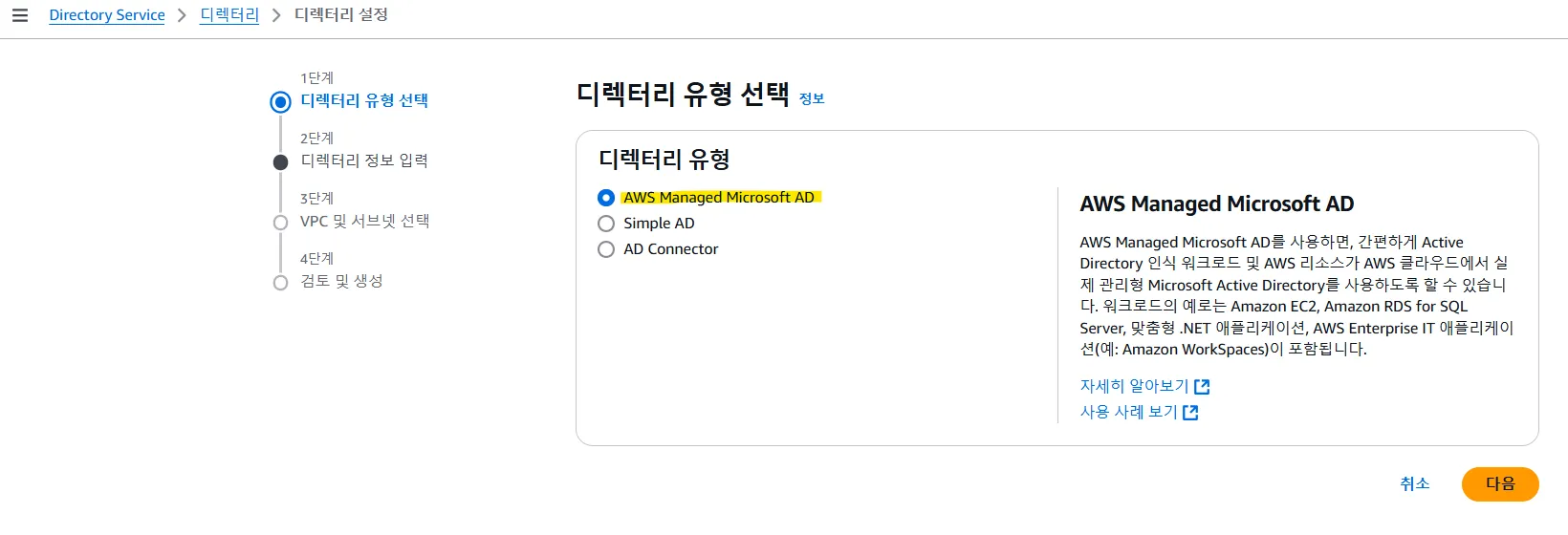
1-1. Directory Service > directory > 디렉터리 설정
AWS Managed Microsoft AD: 완전 관리형 서비스로, 별도의 AD 인프라를 구축하거나 유지보수할 필요 없이, AWS 내에서 강력한 AD 기능과 보안을 제공
1-2. Standard Edition 선택 > 디렉터리 DNS 이름 입력
*실제 도메인이 아닌, 같은 VPC 내 구별 용도로 사용하는 임의의 도메인 입력하기
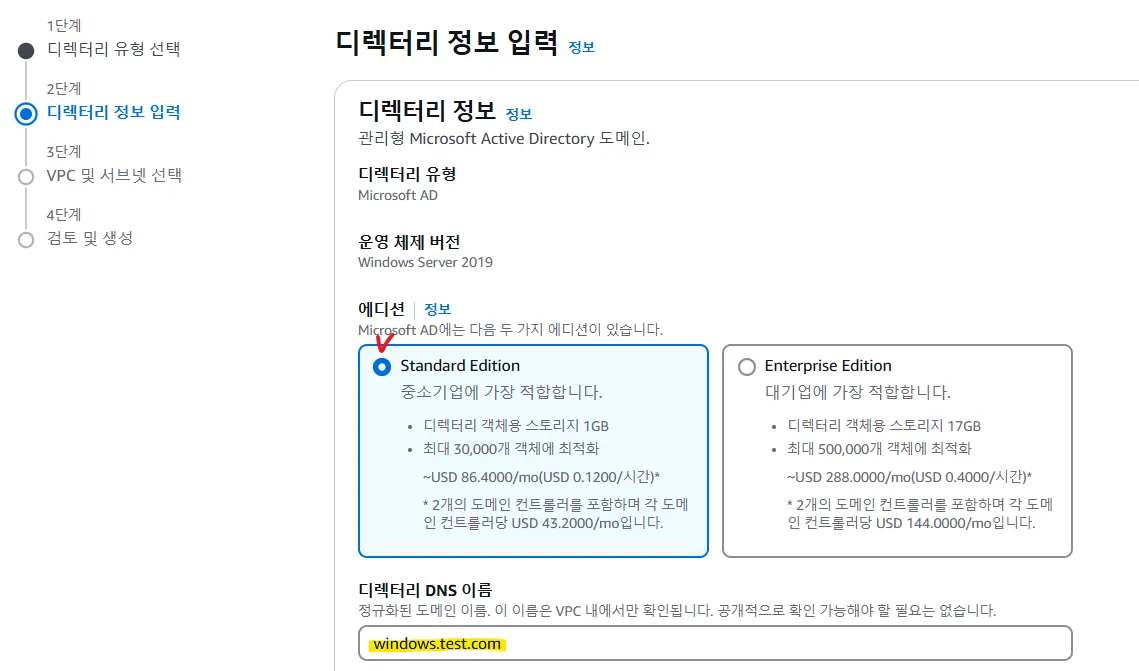
헷갈리므로 디렉터리 이름 및 설명 적어주기
관리자 PW: korea
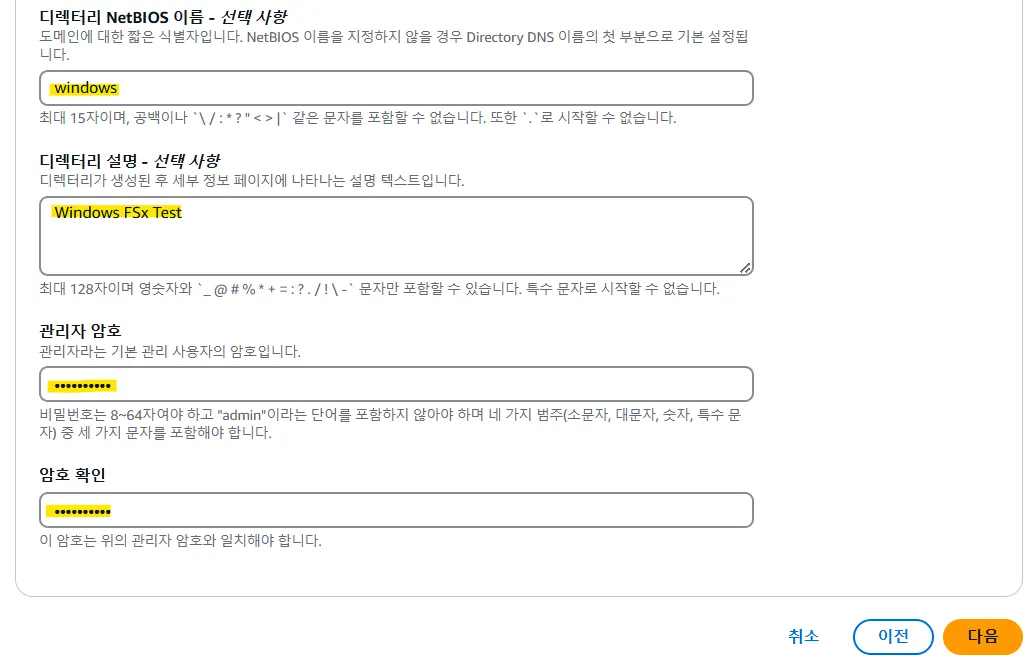
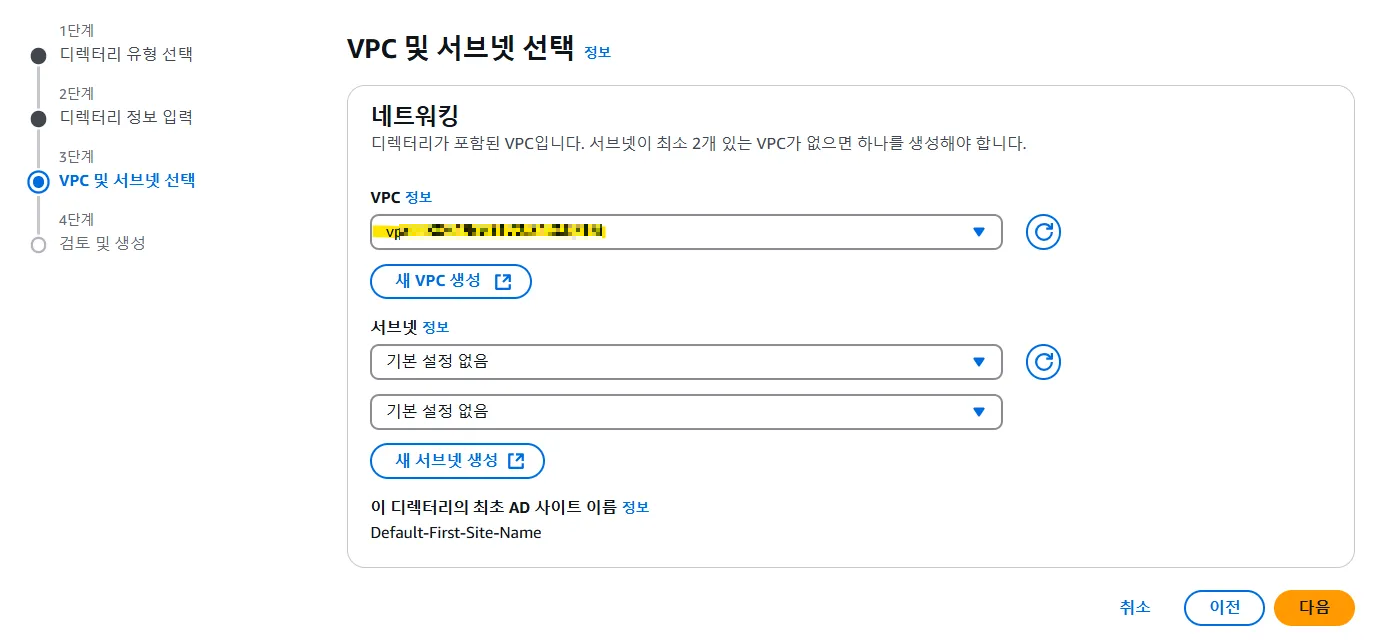
1-3. VPC(이미 선택되어 있음) > 아래 서브넷은 default(no preference)로 둬도 괜찮음
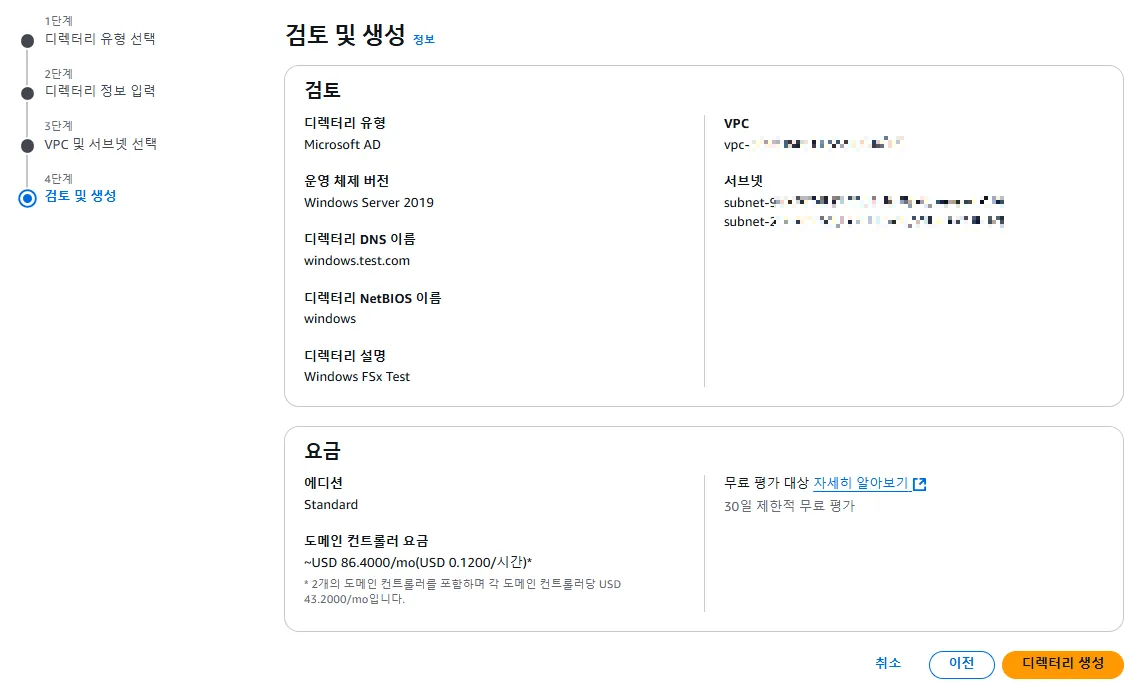
1-4. 디렉터리 생성 중(시간이 조금 걸림)

2. FSx for Windows 생성하기
*디렉터리가 생성 완료 된 후에 할 것(아니면 도메인 인식을 못함)
2-1. FSx >파일 시스템 > 파일 시스템 생성
FSx for Windows 선택
2-2. 빠른 생성 > 이름 입력 및 유형 선택 > SSD 스토리지 용량 > VPC 설정 > 서브넷 선택 > Windows 인증 > AWS Directory 선택
*SSD 스토리지 용량은 생성 후에 늘릴 수 있지만, 줄일 수는 없으니 참고하기
*이전에 만든 디렉터리 선택해주기
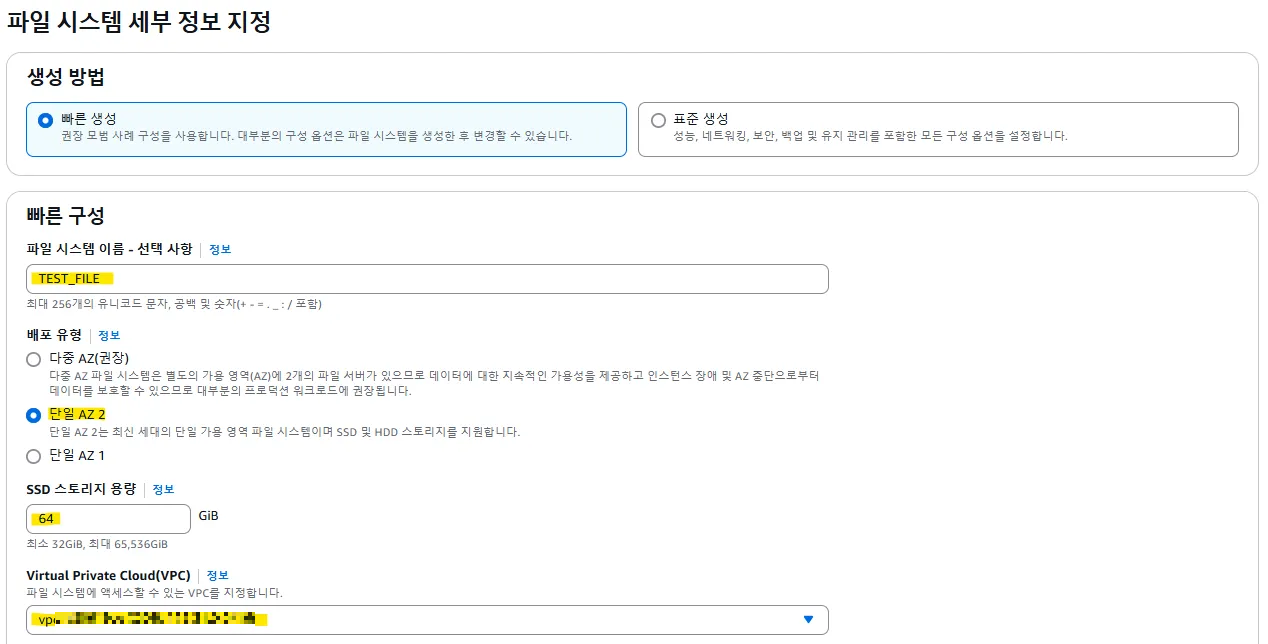
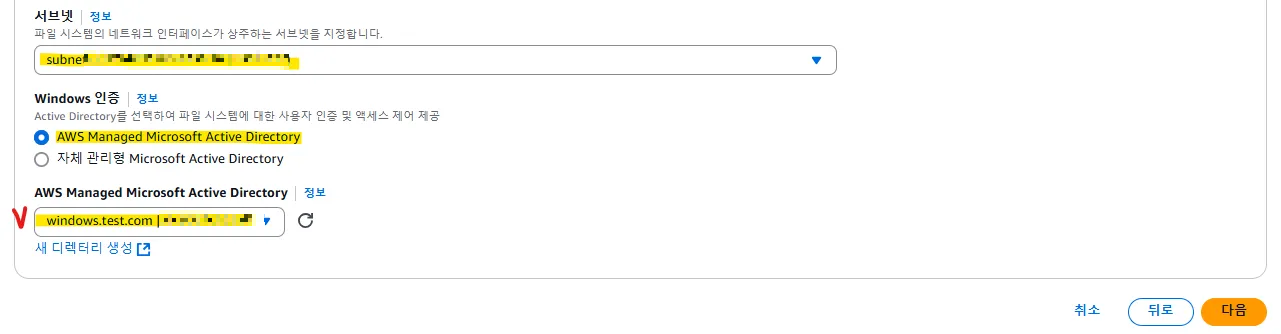
2-3. 생성 정보 검토 후 생성
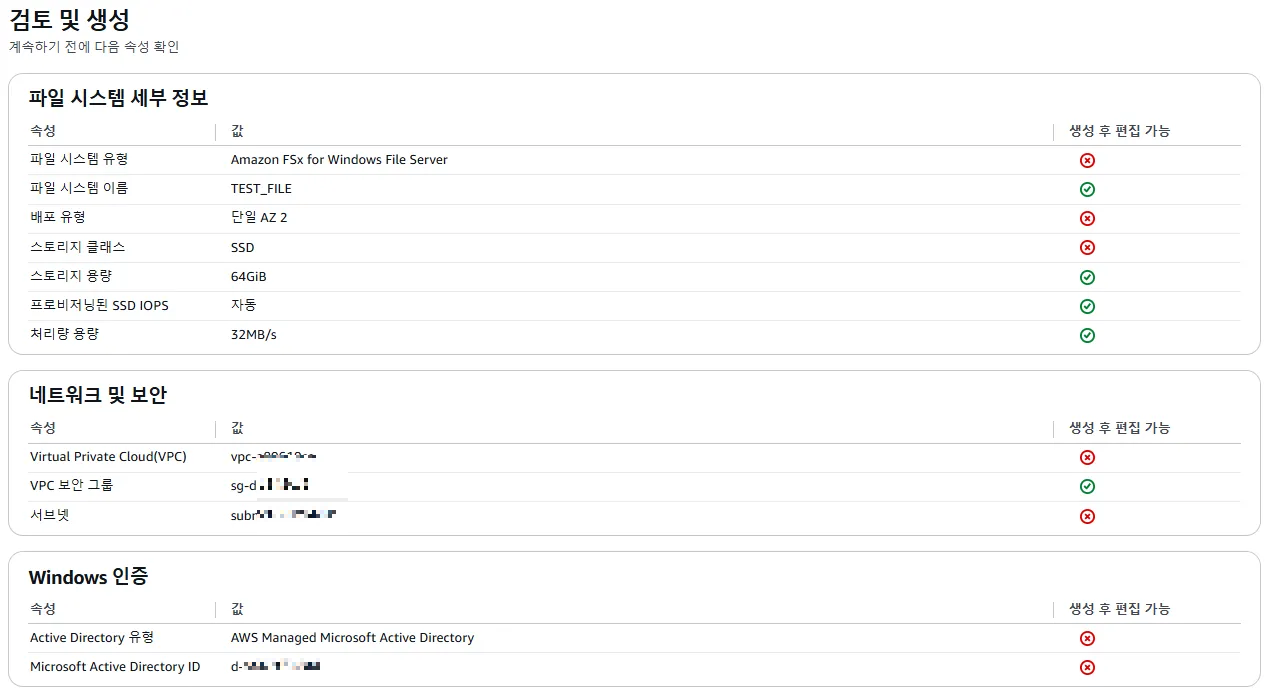
3. windows 전용 EC2 생성 및 접속
3-1. windows 전용 EC2 생성
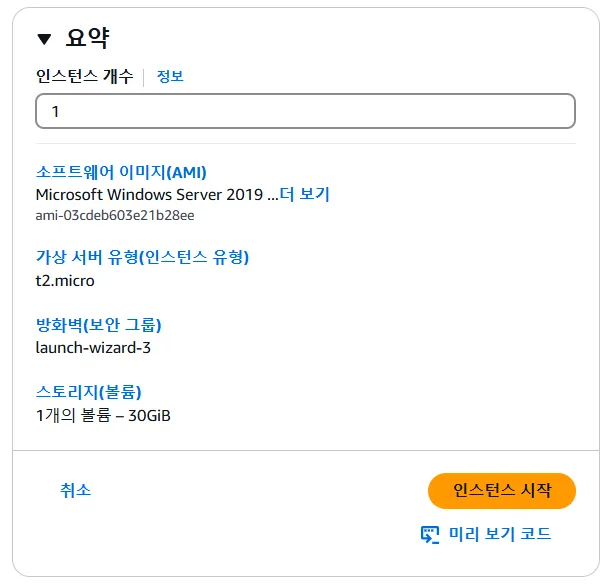
SG: SSH / HTTP / HTTPS / SMB(windows 환경이라서)

3-2. Windows EC2 연결
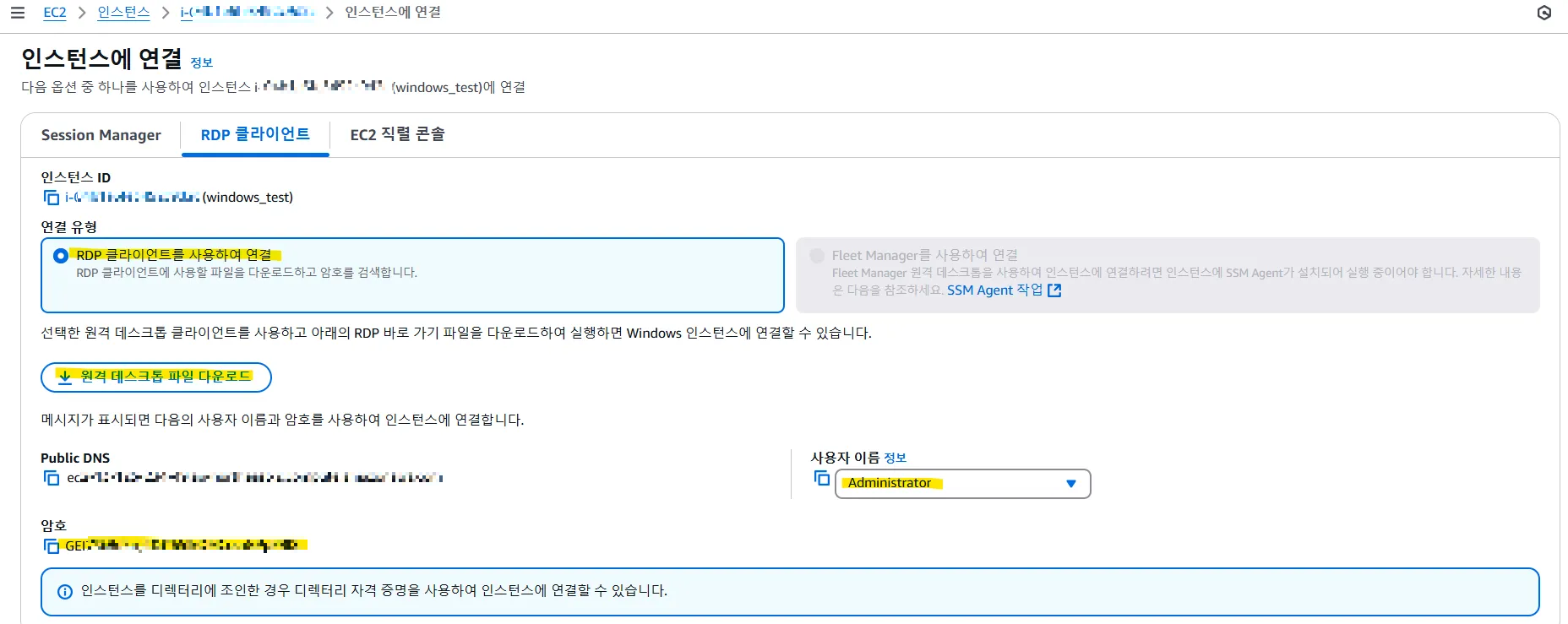
암호를 가지고 mRemote를 사용하여 원격접속하기
3-3. 디렉터리 생성
\test\KG라는 디렉터리 생성
cd \
mkdir test
cd test
mkdir KG
linux 에서 사용하는 ll 명령어는 windows에서 dir 로 확인 가능
dir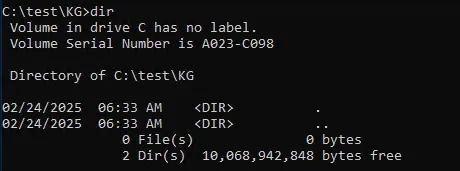
파일 탐색기 열기
This PC > C: > test > KG에다가 png 파일 형식으로 사진 한 개 넣어보기
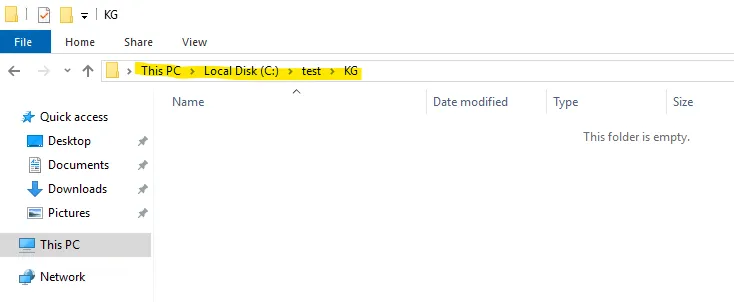
잘 들어간 거 확인 완료!
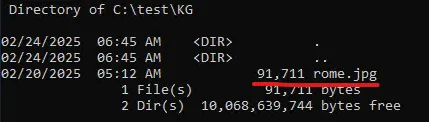
4. FSx와 Windows 서버 연결
FSx > 파일 시스템 > 해당 파일 선택 > 연결
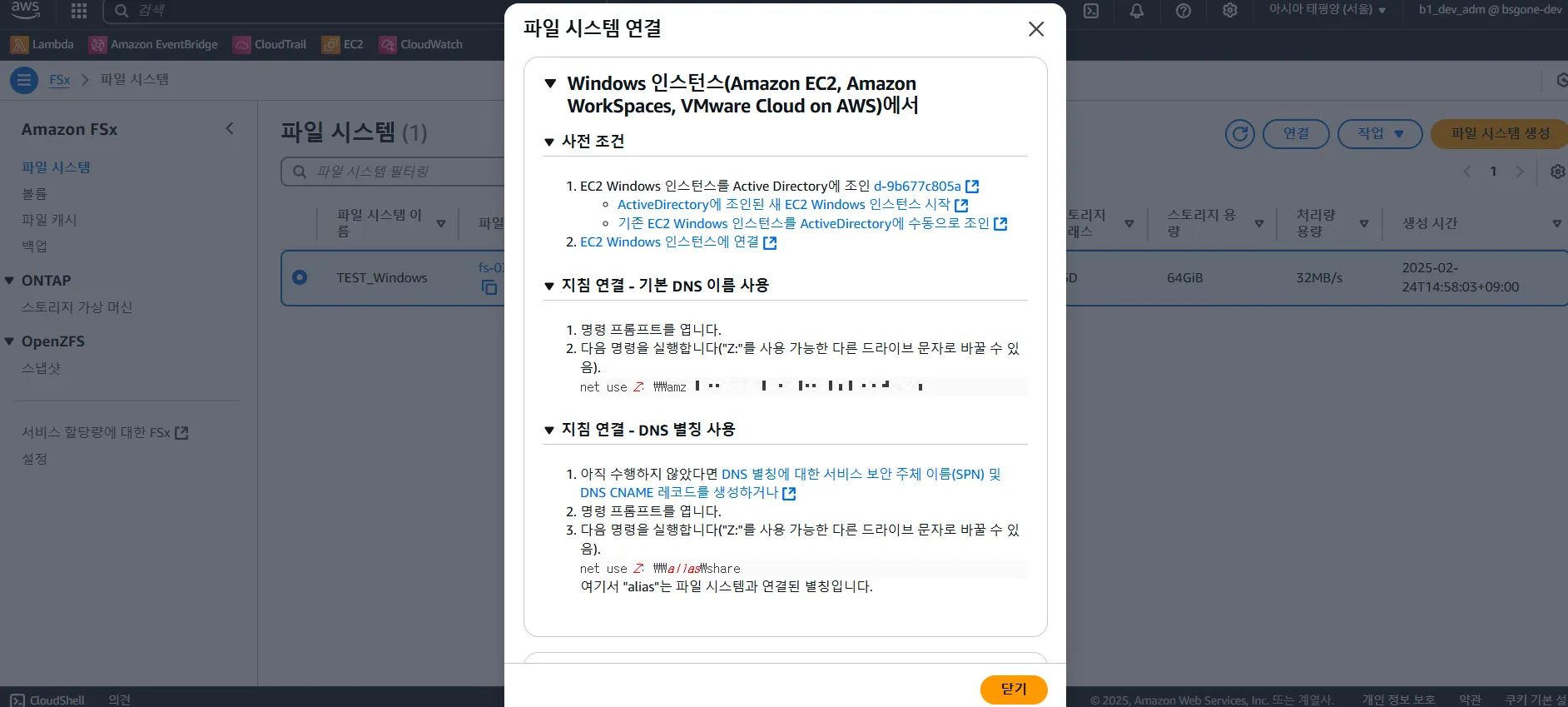
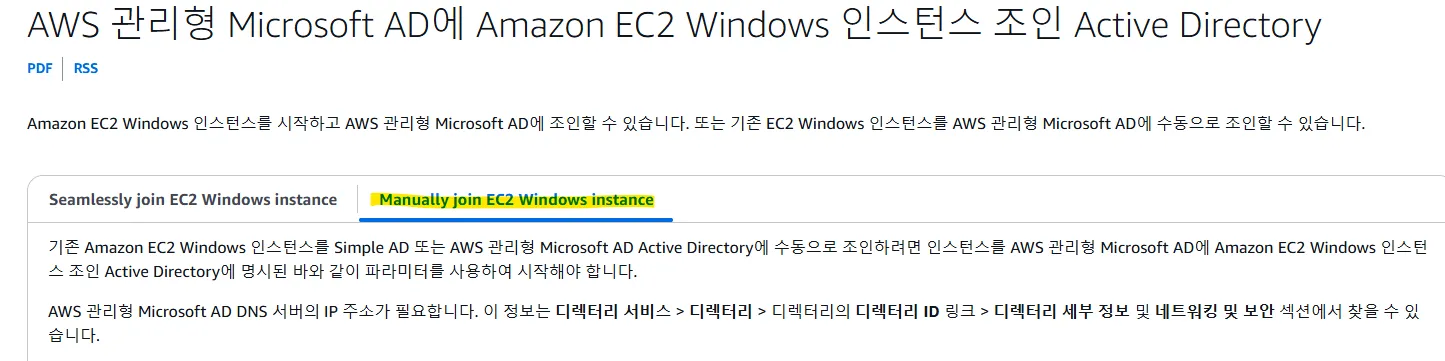
4-1. Directory와 기존 EC2 연결
*이전 단계에서 Windows 전용 EC2를 생성했으므로 아래 링크 참조
https://docs.aws.amazon.com/ko_kr/directoryservice/latest/admin-guide/launching_instance.html
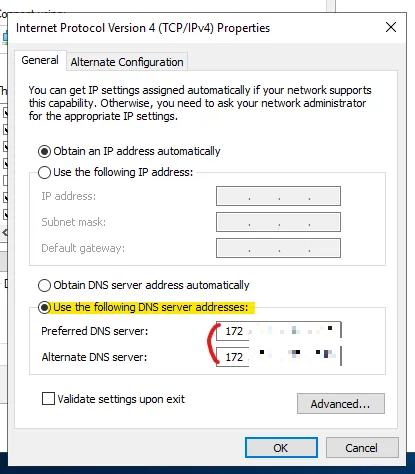
Directory Service > 디렉터리 > 해당 디렉터리 선택 > 네트워킹 및 보안 > DNS 주소 확인
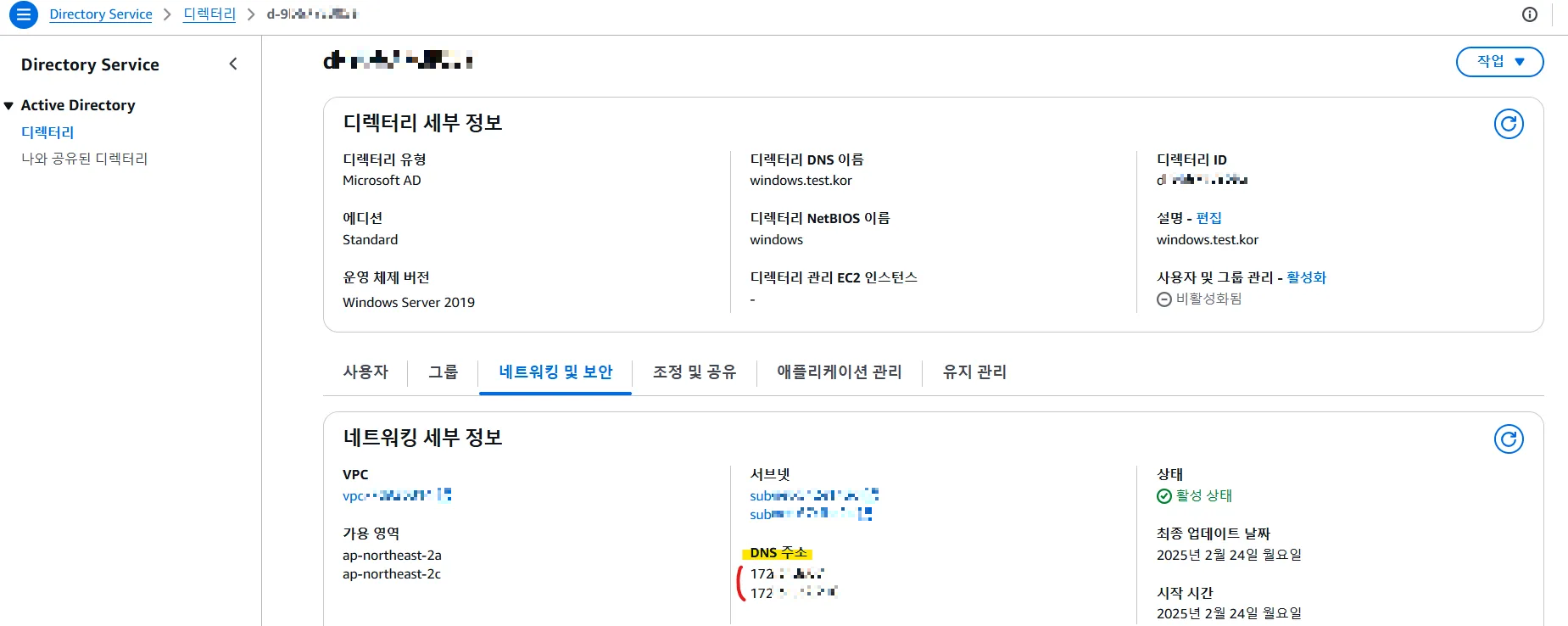
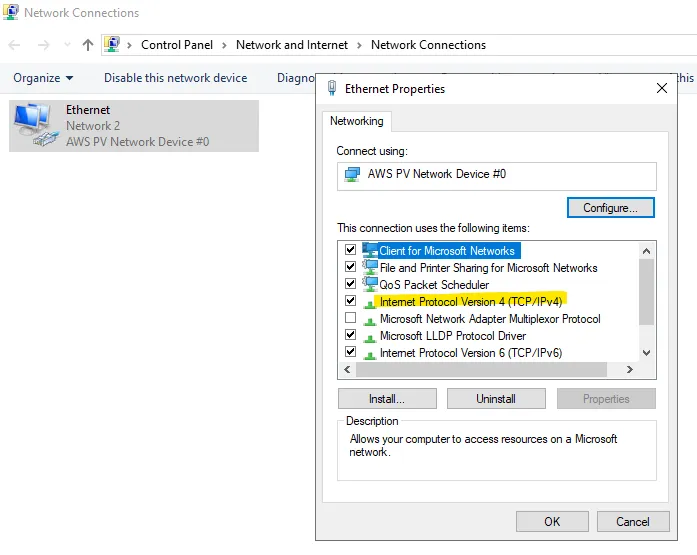
4-2. 네트워크 연결 대화 상자 설정해주기
Windows 서버로 돌아가서 네트워크 연결 대화 상자 열기
%SystemRoot%\system32\control.exe ncpa.cpl
우클릭 > properties > Internet Protocol Version 4 > DNS 정보 수정(AWS Directory의 DNS 주소 참고)
4-3. 시스템 속성 대화 상자 편집
%SystemRoot%\system32\control.exe sysdm.cpl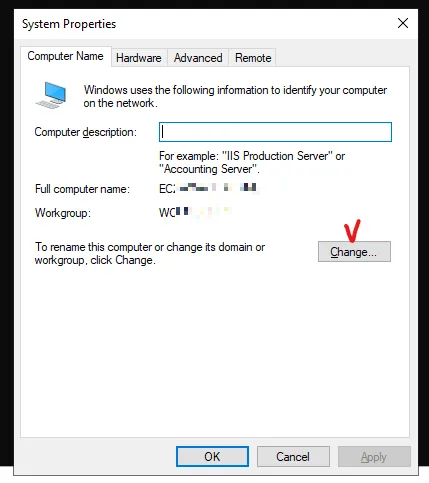
도메인을 입력해야 하는데 도메인은 아래 참고해서 입력
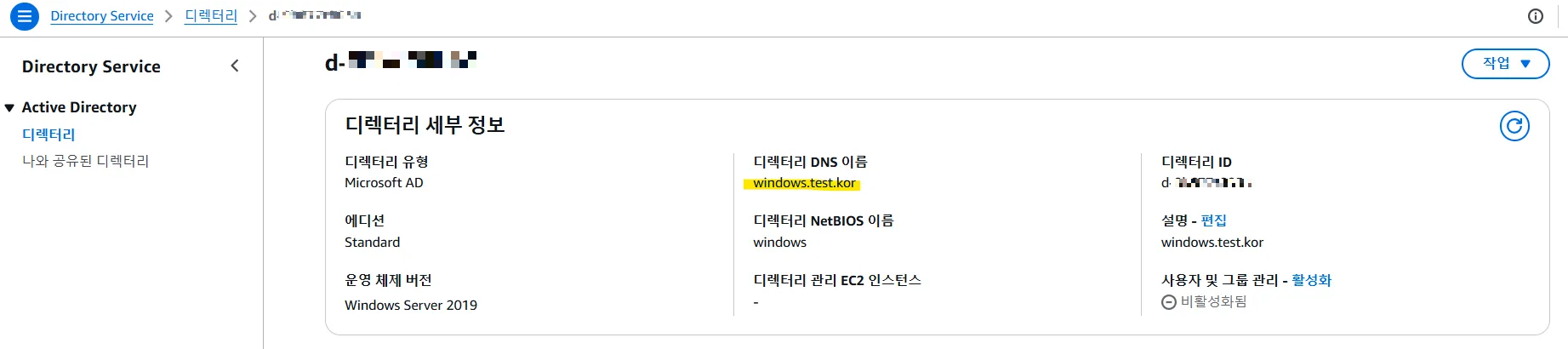
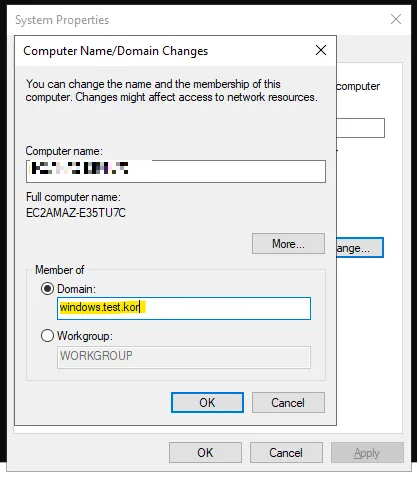
ID: 도메인\admin
PW: korea
웰컴!
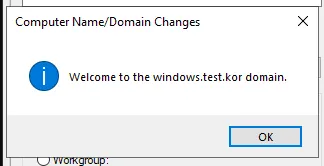
컴퓨터 재시작 해주기
⇒ Directory와 기존 EC2 연결 완료!!!
5. 기존 DNS 이름을 사용하여 파일 시스템 연결
컴퓨터 재부팅 후 명령어 입력
net use Z: \\amznfoooooooooo.windows.test.kor\share /persistent:yesUser name: windows.test.kor\admin
User PW: korea

6. DNS 별칭 사용
net use Z: \\alias\share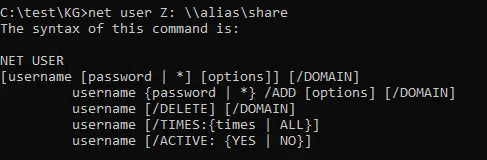
기본적인 네트워크 연결이나 AD 조인 등이 완료되었음!!!!!
지정한 파일 공유가 성공적으로 연결되었으며, 이 연결은 Windows 네트워크 상에서 인식되고 있는 지 확인
net use
⇒ Z: 드라이브가 FSx 파일 시스템에 정상적으로 매핑되어 있으므로, 파일 시스템이 마운트가 완료 되었다는 뜻!
이제 Windows 파일 탐색기나 명령 프롬프트에서 Z: 드라이브를 열어 FSx 파일 시스템에 저장된 파일들에 접근할 수 있음
7. 재부팅해도 자동화 풀리지 않도록 설정
net use Z: \\amznfoooooooooo.windows.test.kor\share /persistent:yes
재부팅 시도해보기(GUI로도 가능)
shutdown /r /t 0
8. FSx 내 파일 확인
Z: (AWS FSx를 뜻함)는 파일 탐색기에서 볼 수 있음
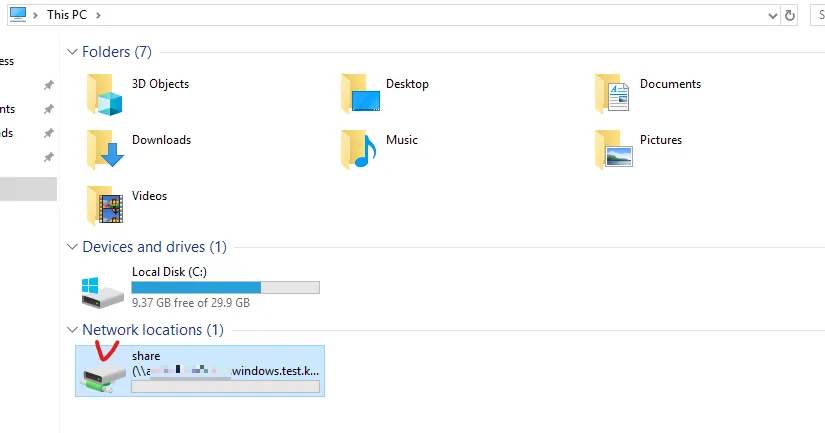
혹은 CLI 환경에서 명령어 입력
dir Z:
9. CLI로 자동 동기화 걸기 (오류시)
C:\test\KG에 있는 파일을 FSx(Z:\test\KG)로 복사하기
xcopy C:\test\KG\* Z:\test\KG\ /E /I
파일 동기화를 자동화하고 싶다면 (ROBOCOPY)
robocopy C:\test\KG Z:\test\KG /MIRMIR: 자동화 모드
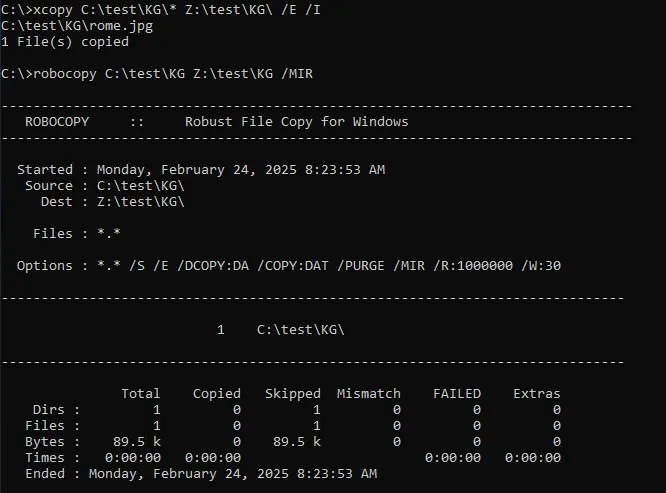
FSx(Z:) 내부 파일 목록 다시 확인
dir Z:\test\KG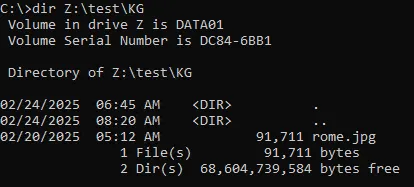
이제 파일 탐색기 확인
10. 작업 스케줄러 생성
재부팅 후에도 자동 동기화 ROBOCOPY (파일 자동 동기화) 되도록 설정
10-1. 작업 스케줄러(Task Scheduler) 만들기
taskschd.msc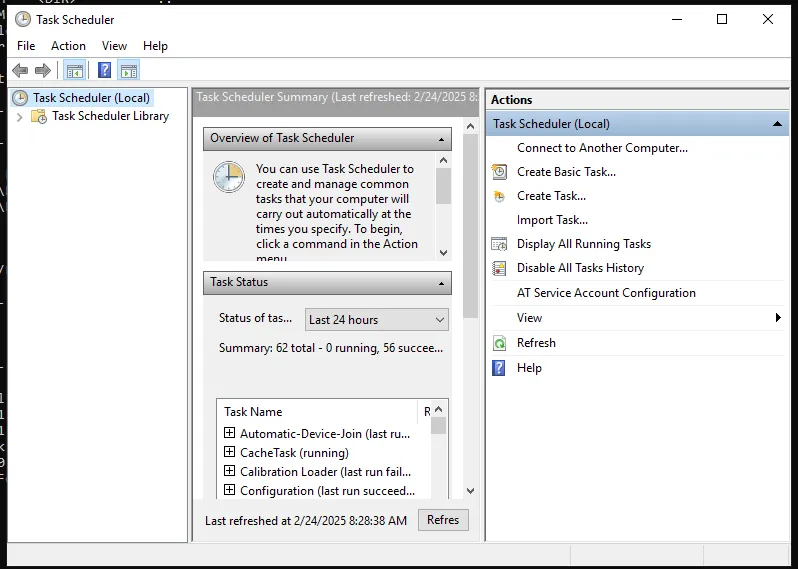
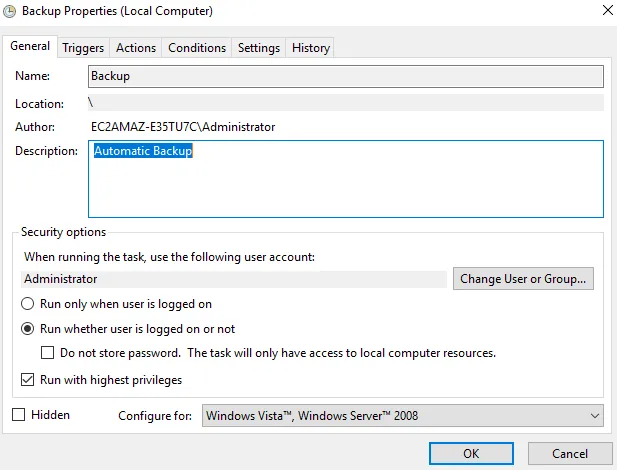
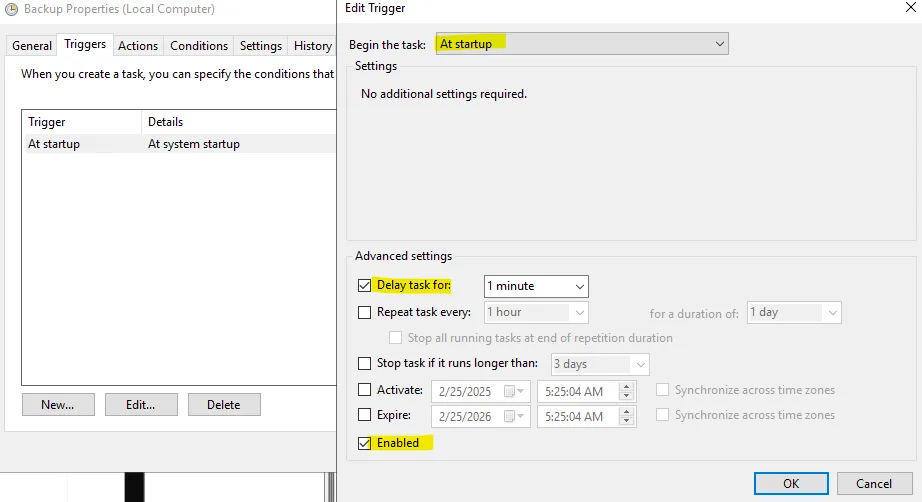
ex)
Add arguments: C:\test\KG \\amznfoooooooooo.windows.test.kor\share\test\KG /MIR /LOG:C:\backup_log.txt
Start in: C:\Windows\System32
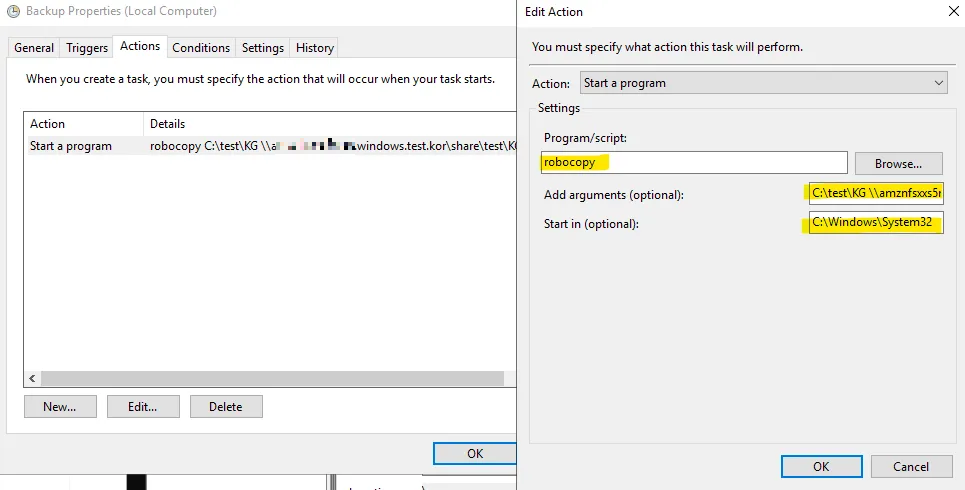
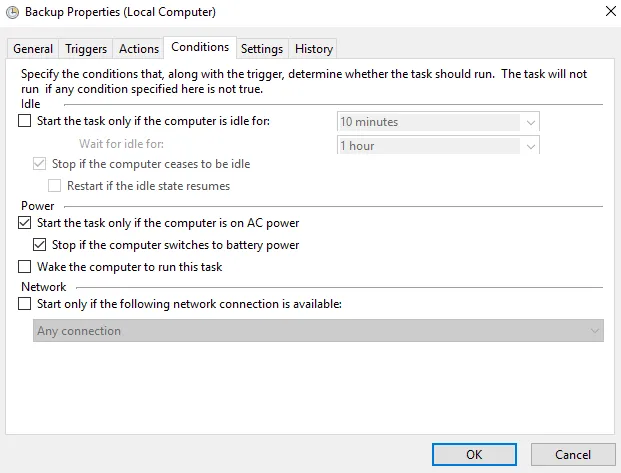
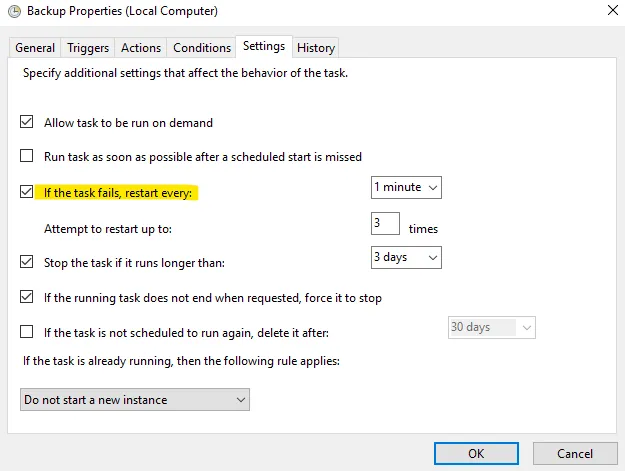
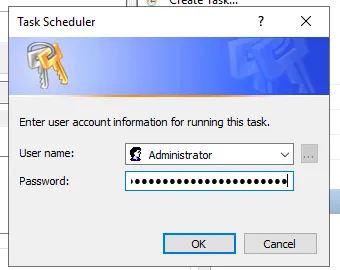
#작업 스케줄러 수정시 로그인 정
AWS 해당 EC2 들어가서 암호해독으로 받은 PW 입력해주기
11. Windows Credentials 정보 입력
Control Panel > User Accounts > Credential Manager
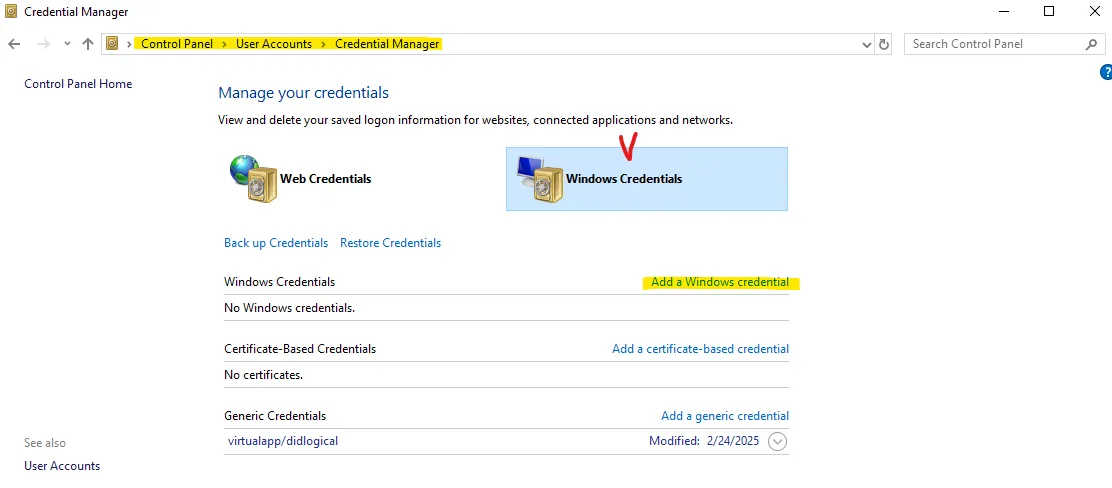
*내 생각엔 다른 게 문제가 아님 저거 윈도우에 등록만 해주면 끝날 일이었을 듯
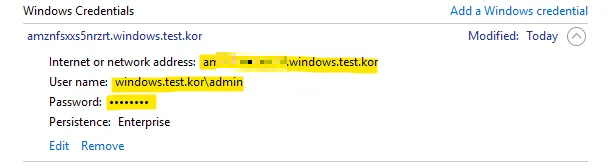
Username: windows.test.kor\admin (도메인\admin)
PW: korea (Windows 설정 비밀번호)
혹시 오류 나면 노션 참고~~!!
'클라우드 > AWS' 카테고리의 다른 글
| [AWS] AWS EC2 스냅샷 생성 이유와 방법 (0) | 2025.03.06 |
|---|---|
| [AWS] 내 AMI로 EC2 인스턴스 생성 실패시, 해결 방법 (0) | 2025.03.04 |
| [AWS] EC2 생성할 때 구독했던 AMI 취소하는 방법 (0) | 2025.02.24 |
| [AWS] AWS 계산기의 가격이 정확하지 않을 경우 AWS 공식 문서 확인하기 (0) | 2025.02.24 |
| [AWS] AWS 서비스 비용 계산 (0) | 2025.02.21 |


