0. 목표: EC2 AMI 스케쥴 걸기
-EC2로 만들어진 서버의 이미지를 하루에 한 번 뜨기
-원하는 시간에 생성
-생성 후 1일 보관
1. 백업 계획 생성
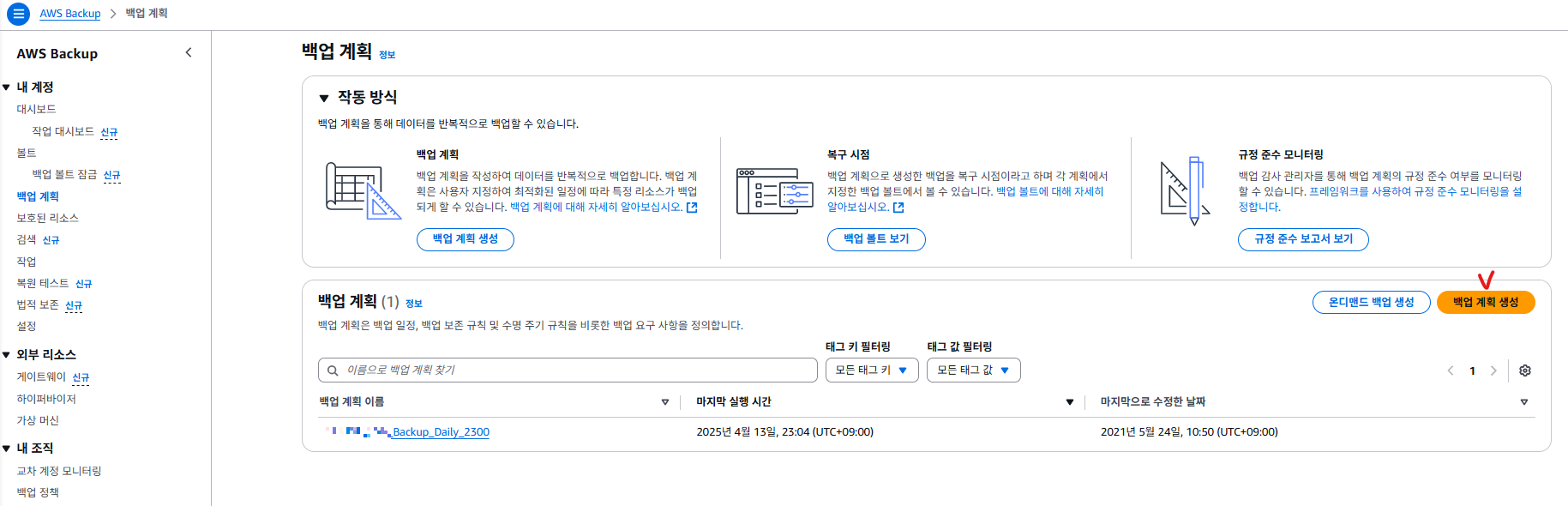
1-1. AWS Backup > 백업 계획 > 백업 계획 생성 > 새 계획 수립 정보 입력
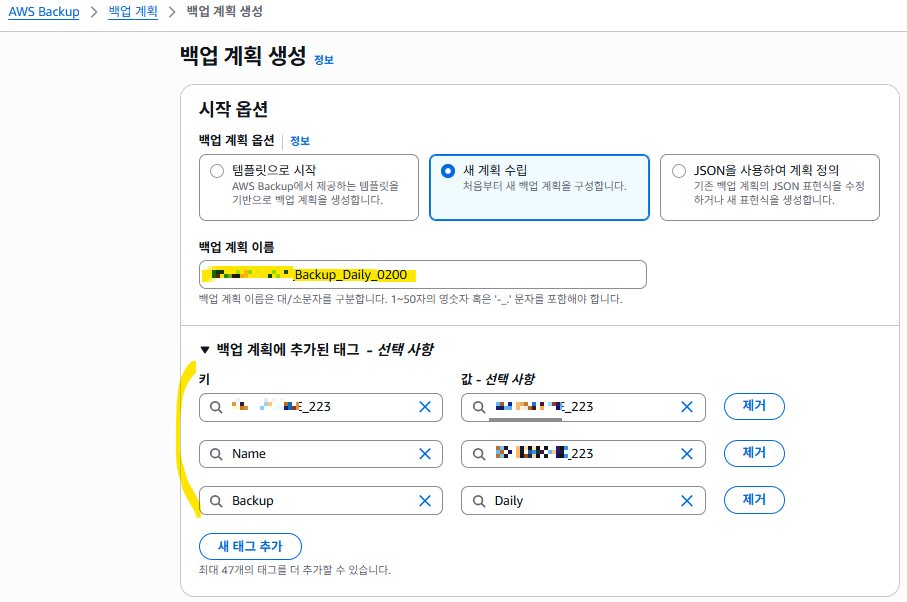
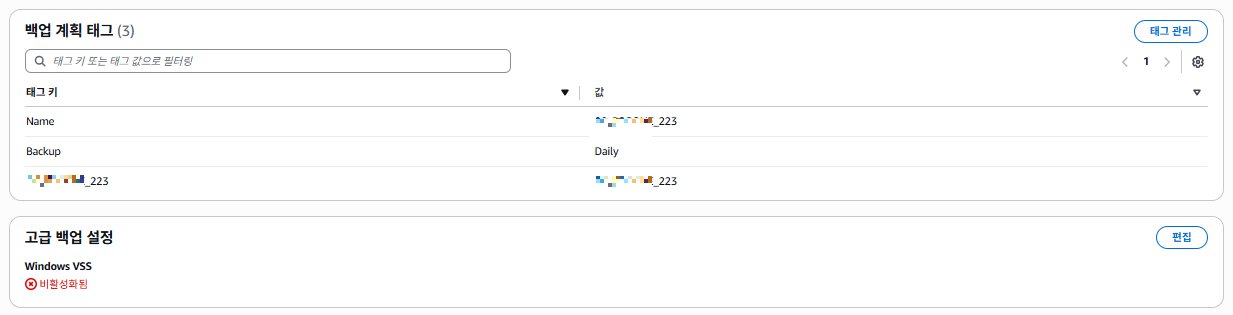
1-2. 새 계획 수립 정보 입력 > 정보 입력 및 태그
- 백업 볼트는 dafault로 사용해도 됨
Key: AWS_Backup_PRISM
value: BSGONE_PRISM_Backip_Daily_2300
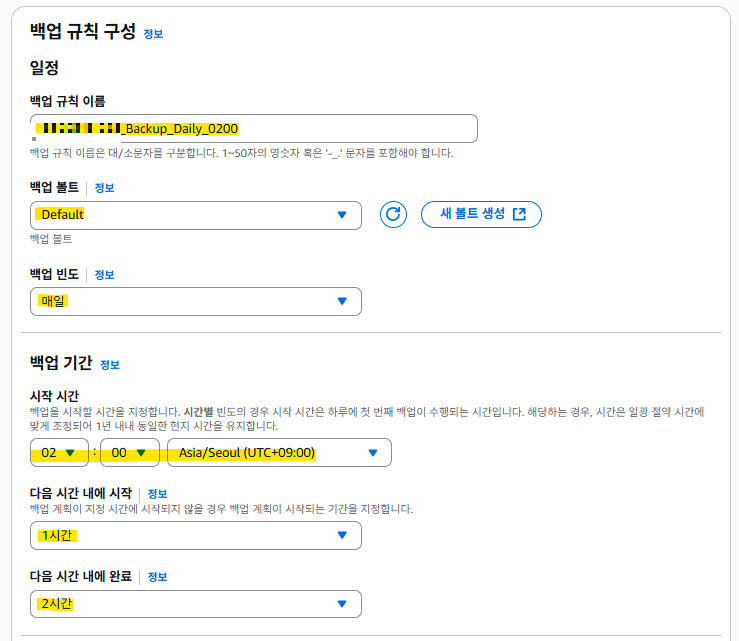
1-3. 백업 규칙 구성 및 수명 주기 설정
-다음 시간 내에 시작 - 다음 시간 내에 완료는 자동 백업이 실패할 경우,
-최소 1시간 내에 다시 시도해보고, 2시간 내에 완료하도록 설정하는 것
=> 2시간 내에 자동 백업이 실패되면, 더 이상의 백업을 시도하지 않도록 냅둠 (출근해서 수동으로 하면 됨!)
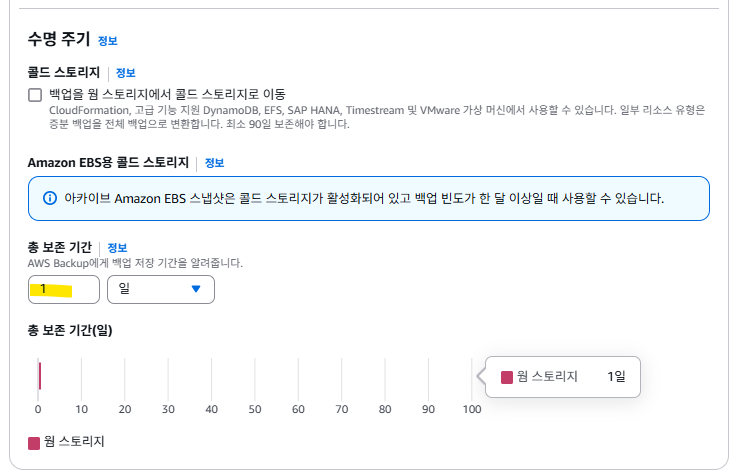
아래는 default로 놔둬도 됨!
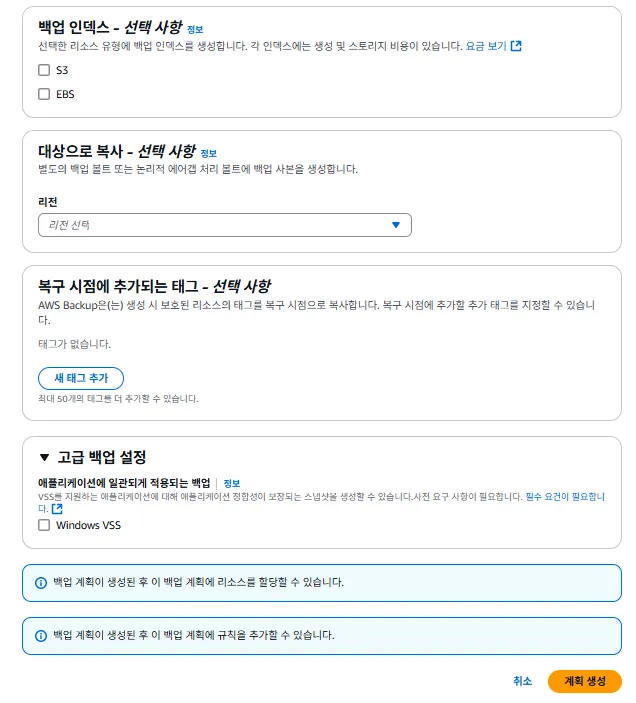
1-4. 리소스 할당 및 태그 연결
*리소스: 백업할 대상
백업 계획 생성 > 리소스 생성
-기본 역할 = AWS Backup을 위한 기본적인 IAM
- 리소스 선택 시, 특정 리소스 유형 포함 > EC2 > 원하는 EC2의 인스턴스 id 검색
- 모든 리소스 선택하면, 해당 계정으로 생성된 모든 EC2의 볼륨을 자동으로 백업을 뜸!
- 나머지는 default / 태그는 굳이 달지 않아도 됨!
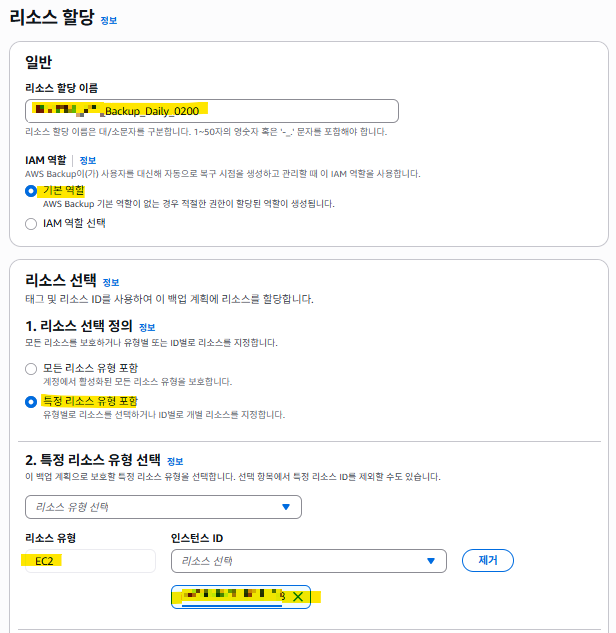
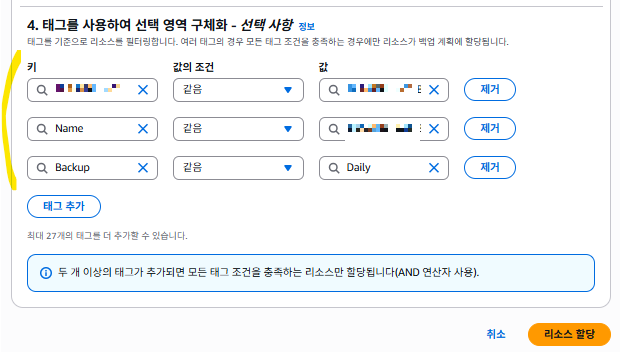
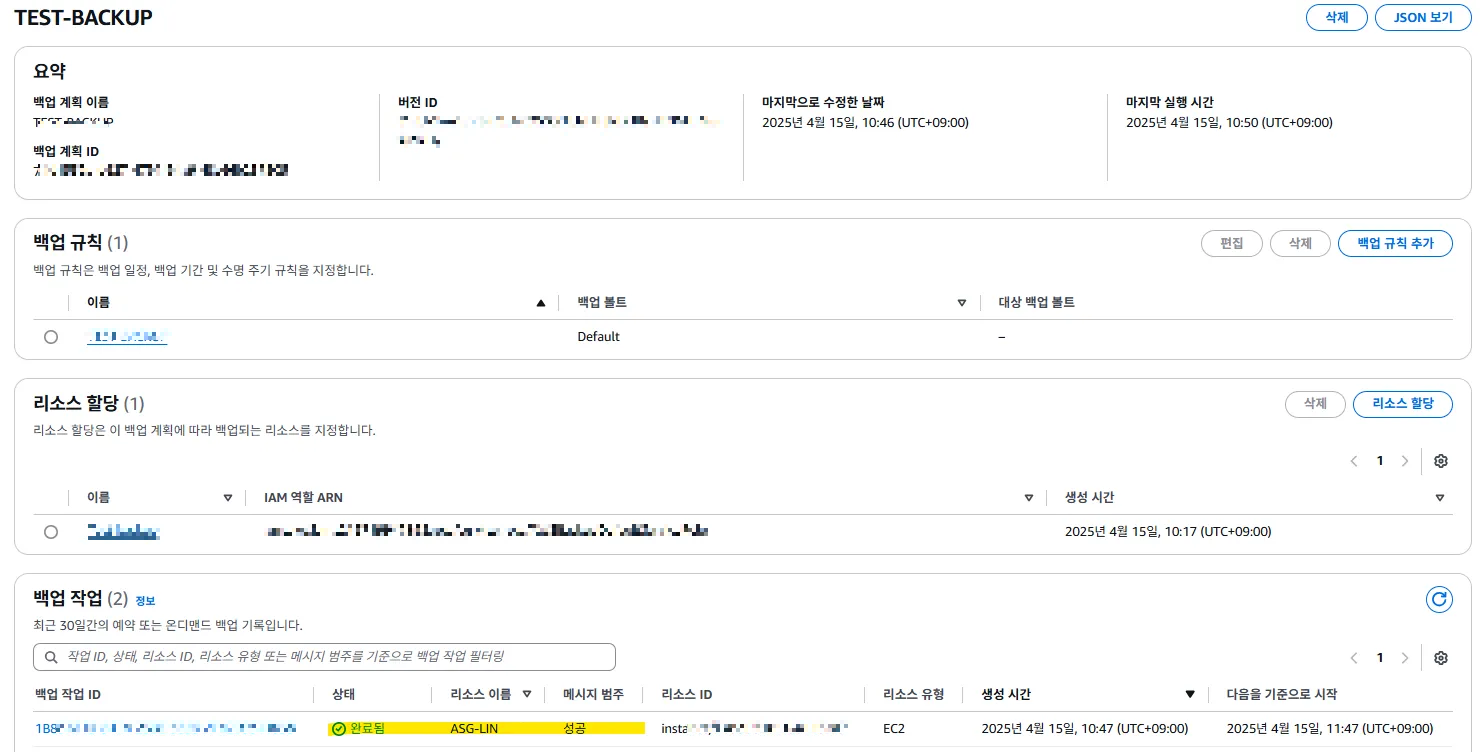
1-5. 백업 계획 생성 완료
* 이 과정에서 백업 규칙 / 리소스 할당 자동으로 됨
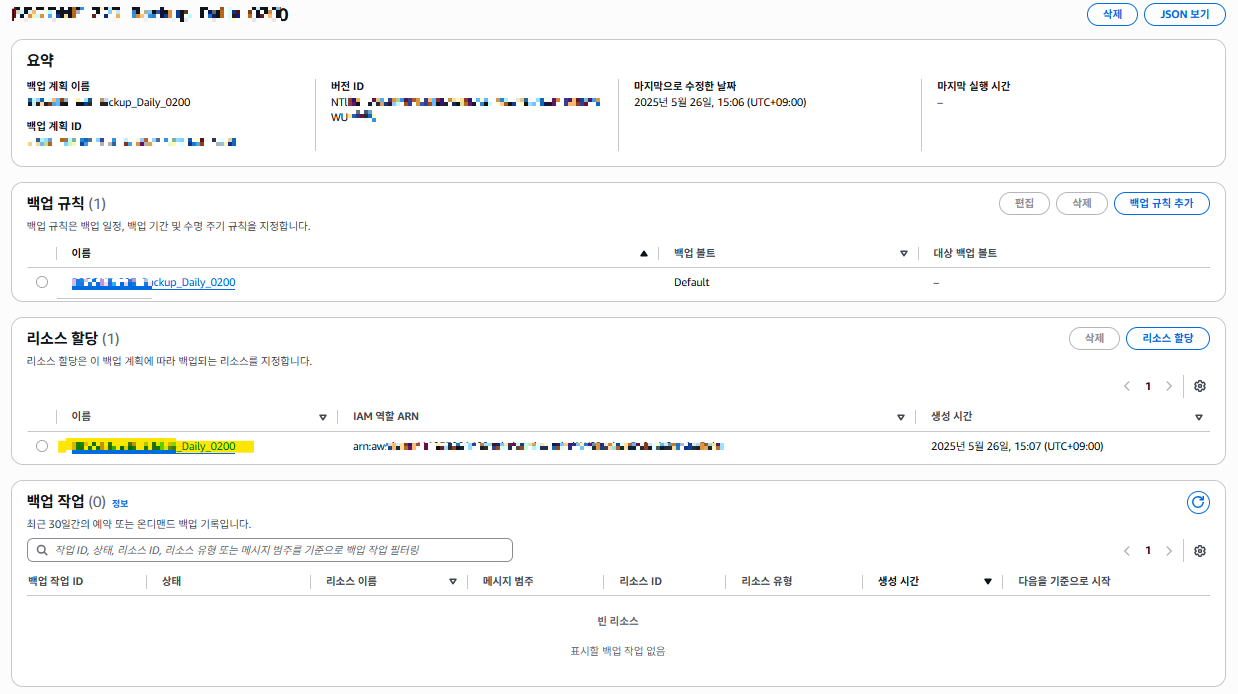
2. 자동 백업 결과
2-1. 백업
생성 중 -> 완료됨까지 상당한 시간 소요!
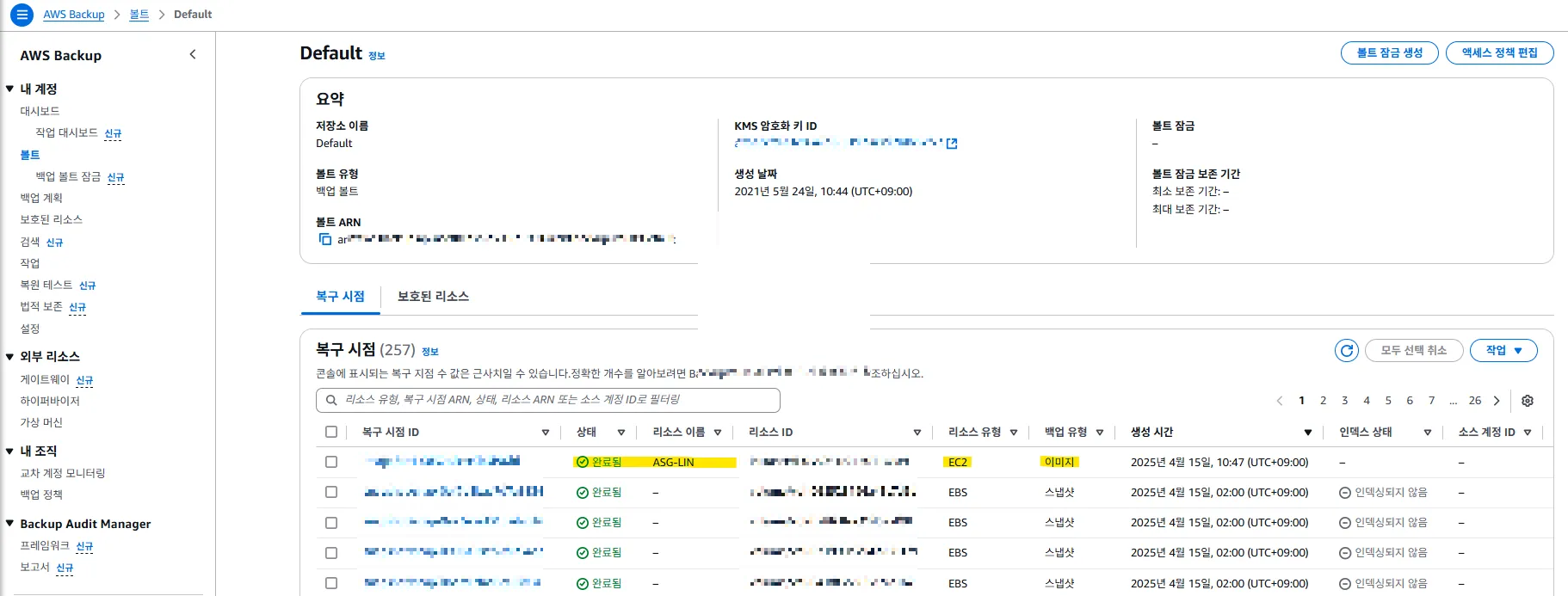
2-2. 복구 시점
이게 생성 되면 AWS Backup > 볼트 > Default(해당 볼트) 에 들어가면 확인 가능
3. 생성된 AMI로 EC2 만들어보기
실험 삼아 EC2 인스턴스 만들었는데 잘 만들어짐!

4. 보호된 리소스 확인
지금 이미지 백업 스케쥴이 걸려있는 EC2 리스트 확인 가능
4-1. AWS Backup > 보호된 리소스

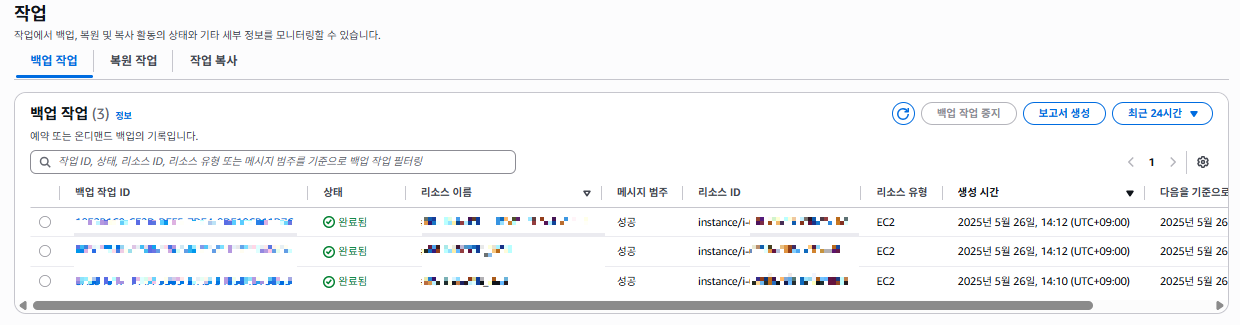
5. 작업 확인
5-1. 백업 완료된 리스트 확인 가능
처음에는 방법이 어렵지만 정리하고 보면 쉬움...
'클라우드 > AWS' 카테고리의 다른 글
| [AWS] EC2 종료 방지 기능 해제 후 삭제하는 방법 (0) | 2025.05.20 |
|---|---|
| [AWS] 새로 생성한 보안 그룹(Security Group)을 EC2와 연결하는 방법 (0) | 2025.05.16 |
| [AWS] AWS Backup으로 자동 백업한 AMI/이미지 삭제하는 방법 (0) | 2025.04.15 |
| [AWS] AWS Backup로 EC2 자동 백업 스케쥴 거는 방법 (0) | 2025.04.15 |
| [AWS] EC2 이미지 생성 후, 인스턴스 만들기 (0) | 2025.03.21 |


